사진 자르기 없이 사진 크기 변경하는 법, 사진 통으로 크기 조절하기

사진 크기를 조절할 때, 사진 자르는 것 없이 통으로 사진 크기 조절하는 법에 대해 알아보겠습니다.
포토스케이프 X(PhotoScape X) 설치
PhotoScape X for Mac and Windows 10
History There is a mouse issue in macOS ( Mojave 10.14.0 ~ 10.14.3 and Catalina 10.15 ). A fix for this will be available shortly. --> * Version 4.1.1 (Nov 6, 2020) * Version 4.1 (Oct 22, 2020) (PhotoScape X 4.1 for Windows 10 will be released very soon) -
x.photoscape.org
위 링크를 눌러 포토스케이프 X 홈페이지에 들어가 주세요.
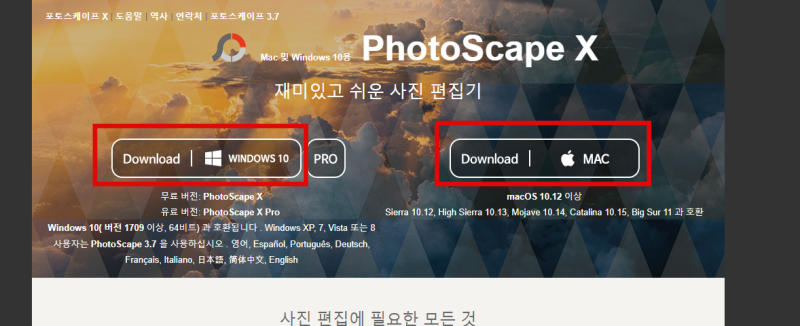
포토스케이프 X 다운로드 화면입니다.
윈도우와 MAC 구분해서 본인 컴퓨터에 맞게 설치해주세요.
포토스케이프 X로 사진 크기 조절하기

1. 설치한 포토스케이프 X를 실행해주세요.

2. 사진 편집을 클릭하고, 크기를 조절할 사진을 불러와주세요.
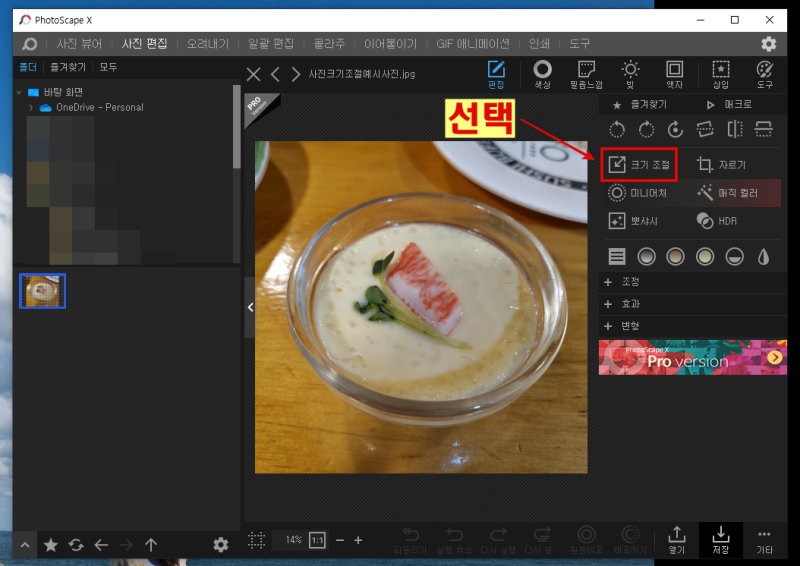
3. 크기 조절을 클릭해주세요.
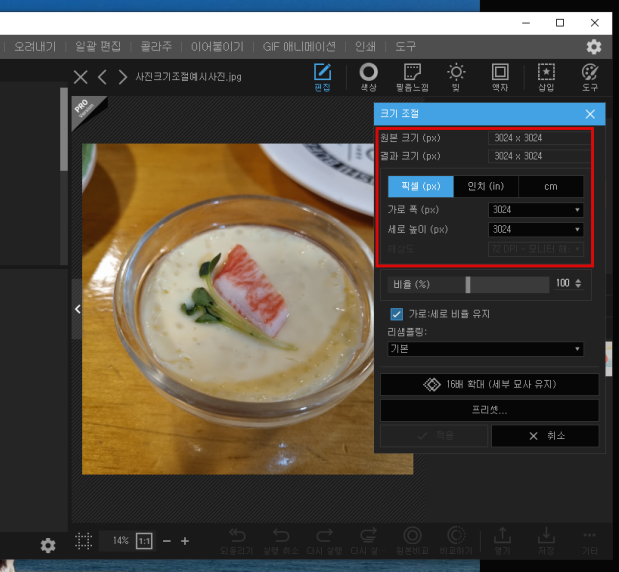
4. 현재 사진 크기와 바꿀 사이즈를 입력하는 창이 나옵니다.

5. 픽셀, 인치, cm 등 원하는 단위로 가로, 세로 크기를 설정 후 적용을 눌러주세요. 자동으로 비율이 조절됩니다.
가로 세로 비율 유지의 체크를 없애면 자유롭게 크기 변경이 가능합니다.
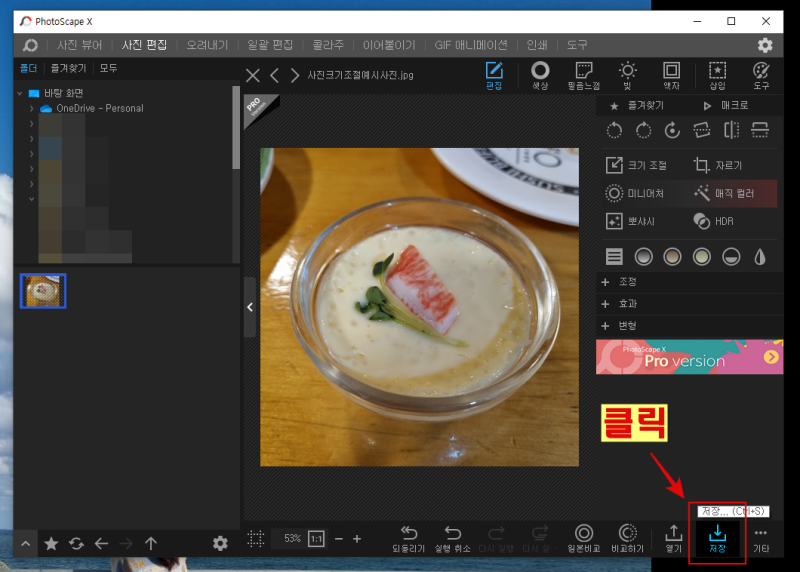
6. 사진 크기 조절 후 오른쪽 아래 저장을 클릭해주세요.

7. 저장 종류를 선택해주세요.
맨 위 저장을 누르면 원본 사진 파일 자체가 바뀌어 저장됩니다.
두 번째 지정된 폴더에 저장은 말 그대로 지정된 폴더에 저장하는 것입니다.
지정된 폴더를 변경하는 방법은 오른쪽 네모 박스에 점 3개가 있는 것을 클릭하면 변경 가능합니다.
세 번째 다른 이름으로 저장을 누르시면 사진 이름과 사진 형식을 바꾸어 저장이 가능합니다.

8. 사진 크기 변경된 것을 확인할 수 있습니다.